
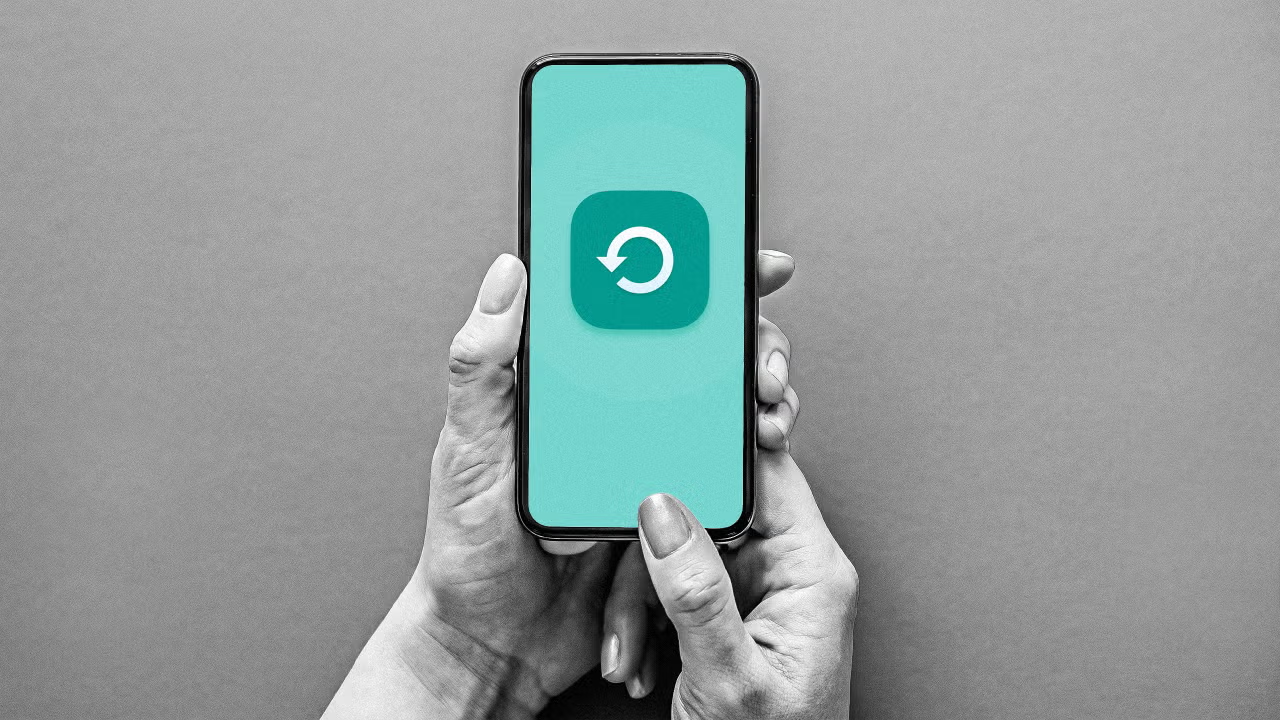
A pesar de la gran cantidad de datos personales que almacenamos en nuestros iPhones, muchos usuarios no hacen copias de seguridad de sus dispositivos con la frecuencia que deberían. Este descuido se debe a varios factores, entre ellos las limitaciones del espacio en iCloud, que en muchos casos obligan a los usuarios a considerar suscripciones adicionales para almacenar toda su información. Algunos también creen que sus datos no cambian significativamente día a día, lo que les lleva a posponer las copias de seguridad.
No obstante, la falta de una copia de seguridad regular puede resultar en la pérdida irreversible de información valiosa en caso de daño, pérdida o robo del dispositivo. Por esta razón, es recomendable realizar copias de seguridad a diario. Existen diferentes métodos para hacerlo, tanto con iCloud como manualmente, que pueden asegurar la integridad de tus datos.
Realiza un respaldo automático con iCloud
Apple sugiere que sus usuarios realicen copias de seguridad diarias para proteger sus datos, y ha implementado una función de respaldo automático en los iPhones. Al activar esta función, el dispositivo crea una copia de tus datos importantes cada noche, siempre y cuando esté conectado a Wi-Fi y a una fuente de alimentación.
Una vez que se complete el respaldo en iCloud, si necesitas formatear tu iPhone o adquirir uno nuevo, podrás restaurar fácilmente toda tu información. Sin embargo, el tamaño de estos respaldos puede ser considerable, a menudo superando los 5 GB de almacenamiento gratuito que ofrece Apple, lo que significa que muchos usuarios deben optar por una suscripción de iCloud Plus para obtener más espacio.
Por solo 0.99 dólares al mes, puedes acceder a un plan de 50 GB, lo que facilita la gestión de tus datos y te proporciona otros beneficios adicionales.
Para habilitar el respaldo automático de iCloud, sigue estos pasos:
- Accede a la aplicación de Configuración.
- Toca tu nombre de cuenta de Apple.
- Selecciona iCloud.
- Toca Respaldo de iCloud.
- Activa la opción «Hacer copia de seguridad de este iPhone».
Una vez habilitado, tu iPhone realizará copias de seguridad automáticamente cada noche.
Copia de seguridad manual en iCloud
Si prefieres no realizar copias de seguridad automáticas, siempre puedes optar por la opción manual, lo cual es recomendable, sobre todo antes de actualizar el sistema operativo del dispositivo. La copia de seguridad manual puede ser una buena forma de asegurarte de que tus datos estén protegidos justo antes de realizar cambios significativos en tu iPhone.
Para llevar a cabo una copia de seguridad manual en iCloud, sigue estos pasos:
- Abre la aplicación de Configuración.
- Toca tu nombre de cuenta de Apple.
- Selecciona iCloud.
- Toca Respaldo de iCloud.
- Selecciona «Hacer copia de seguridad ahora».
Respaldos locales en tu Mac o PC
Para aquellos que desean evitar almacenar sus respaldos en la nube, también es posible crear respaldos locales en tu Mac o PC. Esta opción puede ofrecer una mayor seguridad, ya que los datos no están expuestos a amenazas en línea. Además, no tendrás que preocuparte por las tarifas de suscripción de iCloud, ya que el único límite será el espacio disponible en el disco duro de tu computadora.
Sin embargo, es importante considerar que si tu computadora falla o se vuelve inaccesible, no podrás acceder a ese respaldo local. Para realizar una copia de seguridad en tu Mac, sigue los siguientes pasos:
- Conecta tu iPhone a tu Mac.
- Haz clic en el icono de Finder.
- Selecciona tu iPhone en la barra lateral del Finder.
- Selecciona “Respaldar todos los datos de tu iPhone en este Mac”.
- Si lo deseas, activa la opción para cifrar el respaldo.
- Haz clic en «Hacer copia de seguridad ahora».
Si optas por un respaldo en PC, el procedimiento es ligeramente diferente:
- Conecta tu iPhone a tu PC.
- Abre la aplicación iTunes.
- Haz clic en el icono del teléfono.
- Selecciona tu iPhone.
- Haz clic en Resumen.
- Selecciona «Este ordenador» en la sección de respaldos.
- Si lo deseas, activa la opción para cifrar el respaldo.
- Haz clic en «Hacer copia de seguridad ahora».
La recomendación de expertos es tener siempre una copia de seguridad tanto en iCloud como en tu computadora. Tener respaldos en múltiples lugares incrementa la seguridad y te proporciona más tranquilidad frente a la pérdida de información.