
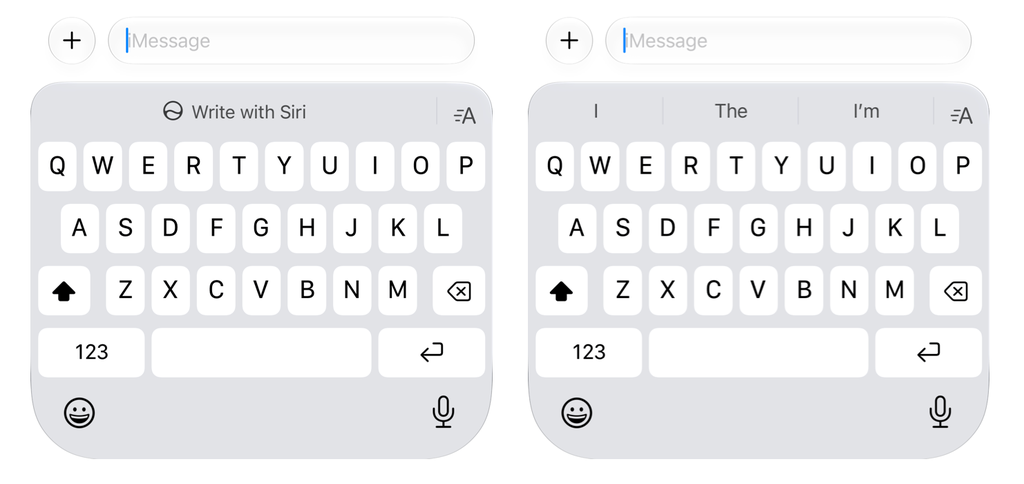
La reciente llegada de iOS 27 y macOS 27 ha suscitado gran interés gracias a sus mejoras en la interfaz y el diseño, particularmente con el nuevo lenguaje estético de Liquid Glass, que aporta una fluidez y pulido apreciables respecto a sus predecesores. Sin embargo, los usuarios han encontrado aspectos que generan controversia, como la herramienta «Escribir con Siri», que ha capturado tanto atención como frustración desde su implementación.
Esta función, que permite generar texto en diversas aplicaciones como documentos o mensajes, incorpora un botón visible y prominente en el iPhone y una barra flotante en el Mac. Aunque su intención es facilitar la escritura, muchos usuarios consideran que su presencia es innecesaria e incluso distractora. Esto es especialmente notorio en dispositivos Mac, donde un clic accidental puede expandir la barra mientras se intenta editar.
Desactivación de «Escribir con Siri» en iPhone y iPad
Para aquellos que buscan desactivar esta función en sus dispositivos iOS, el proceso no es inmediato, ya que no está disponible en el apartado lógico de Siri en la configuración. En cambio, se encuentra oculto bajo las restricciones de contenido y privacidad en los ajustes de Tiempo en Pantalla. Para eliminar la herramienta, se deben seguir estos pasos:
- Abrir la aplicación de Ajustes.
- Seleccionar Tiempo en Pantalla.
- Dirigirse a Restricciones y luego a Contenido y Privacidad.
- Activar las Restricciones (en verde).
- Acceder a Siri.
- Seleccionar Asistencia de Escritura.
- Elegir «No Permitir».
Tras completar estos pasos, el botón «Escribir con Siri» debería desaparecer, restaurando la experiencia de escritura tradicional del iPhone, la cual incluye las opciones predictivas que ya eran parte de iOS.
Desactivación de «Escribir con Siri» en Mac
En el caso del Mac, el proceso es menos evidente. Los intentos de desactivar la función siguiendo los mismos pasos resultan en que el código flotante aún persista en aplicaciones como Pages. Esto podría deberse a un fallo no resuelto en el software. Sin embargo, existen otras alternativas que permiten desactivar la nueva IA de Siri, aunque con limitaciones:
- Abrir la aplicación de Ajustes.
- Seleccionar Siri.
- Desactivar Siri.
- Confirmar nuevamente la desactivación.
Otra opción es revertir a la versión clásica de Siri, la cual no cuenta con la barra emergente. Para hacerlo, los pasos son:
- Abrir la aplicación de Ajustes.
- Seleccionar Tiempo en Pantalla.
- Acceder a Restricciones y luego a Contenido y Privacidad.
- Activar las Restricciones (en azul).
- Seleccionar Siri.
- Elegir «Siri Clásico» en el menú desplegable.
- Dar clic en Listo.
La estrategia de Apple respecto a las funciones de IA
Apple, aunque ha invertido menos que sus competidores en el desarrollo de inteligencia artificial, ha lanzado funciones que reflejan su compromiso con la tecnología. Sin embargo, la dificultad para desactivar características como «Escribir con Siri» hace pensar que puede haber una intención subyacente de promover la adopción de su IA entre los usuarios. En la actualidad, la presión por parte de los inversionistas para que Apple se posicione en este ámbito se siente palpable, lo que podría explicar su enfoque hacia la integración de estas herramientas.
A medida que las grandes empresas tecnológicas continúan su carrera por el dominio en inteligencia artificial, la experiencia del usuario se convierte en un tema central de debate. Si bien muchos no han solicitado estas incorporaciones, las firmas buscan facilitarlas en un intento por adaptarse a las necesidades del futuro. Con esto en mente, la capacidad de desactivar funciones no deseadas puede ser un alivio bienvenido para aquellos que prefieren una experiencia más personalizada y menos intrusiva.