
La gestión del almacenamiento en dispositivos móviles se ha convertido en un desafío frecuente para los usuarios. La frustración de ver el mensaje «Almacenamiento del iPhone casi lleno» puede arruinar rápidamente la experiencia de capturar un momento importante. Muchos piensan que la única solución es eliminar fotos valiosas o desinstalar aplicaciones útiles. Sin embargo, en la mayoría de los casos, el almacenamiento adicional no utilizado proviene de archivos ocultos, cachés y descargas olvidadas, lo que significa que es posible recuperar espacio sin perder contenido.
Purgar archivos multimedia ocultos en Mensajes
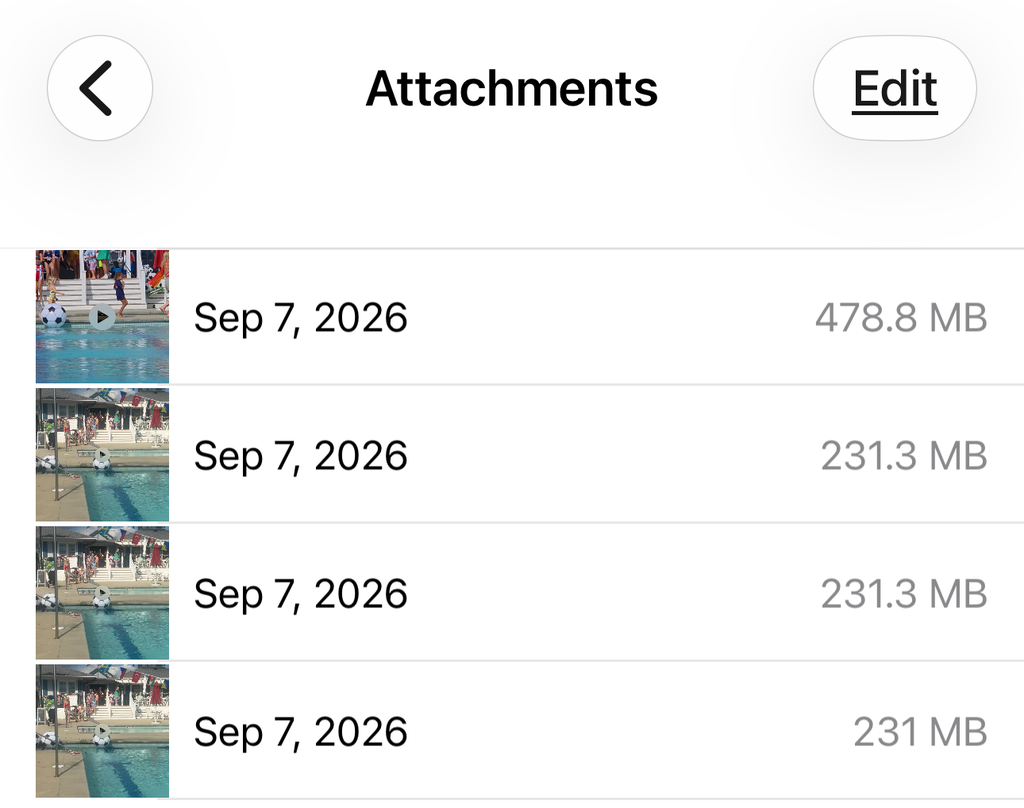
Las conversaciones en grupo pueden acumular rápidamente grandes cantidades de datos a través de videos, notas de voz y GIFs de reacción. Sin embargo, no es necesario borrar el historial de mensajes para liberar espacio. Para ello, los usuarios pueden seguir estos pasos:
- Acceder a Configuración > General > Almacenamiento del iPhone.
- Buscar y seleccionar Mensajes.
- En la sección Documentos y Datos, elegir Revisar archivos grandes.
- Seleccionar Editar en la parte superior derecha y eliminar los archivos que ya no se necesitan.
Al eliminar estos archivos pesados, los usuarios pueden liberar una considerable cantidad de espacio local sin afectar sus conversaciones anteriores.
Eliminar descargas offline olvidadas
Las aplicaciones de streaming como Netflix, Prime Video y Spotify permiten descargar contenido para disfrutar sin conexión. Sin embargo, estas aplicaciones rara vez limpian su contenido residual, lo que puede ocupar gigabytes en la memoria del dispositivo. Para optimizar este recurso, se recomienda:
- Aplicaciones de Video: Abrir Netflix, Prime Video o YouTube, ir a la pestaña Descargas y eliminar las películas vistas.
- Podcasts: Acceder a la app de Podcasts, ir a Biblioteca > Descargados y eliminar episodios ya escuchados. Se puede activar la opción de Eliminar automáticamente descargas escuchadas.
- Aplicaciones de Música: Revisar Spotify o Apple Music, eliminar acceso offline a álbumes no escuchados en meses.
Activar «Optimizar almacenamiento del iPhone» para Fotos
Si deseas mantener tu biblioteca de fotos accesible sin ocupar todo el almacenamiento, existe una solución integrada en iOS. Al activar la opción «Optimizar almacenamiento del iPhone», se almacenan versiones ligeras de las imágenes en el dispositivo, mientras que los archivos originales se respaldan en iCloud. Este simple ajuste puede hacer una gran diferencia en el almacenamiento disponible.
Desinstalar aplicaciones no utilizadas sin perder datos
Eliminar una aplicación significa perder su información y configuraciones. Sin embargo, puedes optar por desinstalar una aplicación, lo que elimina el código mientras preserva los datos personales. Para hacerlo, accede a:
- Desinstalación manual: Configuración > General > Almacenamiento del iPhone, seleccionar una aplicación grande no utilizada y tocar Desinstalar.
- Desinstalación automática: Configuración > App Store y activar la opción Desinstalar aplicaciones no utilizadas.
Esto permite que el icono de la aplicación permanezca en la pantalla de inicio, y al volver a tocarlo, la aplicación se reinstala con todos los datos intactos.
Limpiar caché de Safari y reiniciar el dispositivo
Los cachés del navegador y los registros temporales pueden aumentar con el tiempo, ocupando parte del espacio de almacenamiento. Para optimizarlo:
- Limpiar caché web: Configuración > Safari, y seleccionar Eliminar historial y datos de sitios web.
- Forzar un reinicio del sistema: Apagar completamente el iPhone, esperar 30 segundos y encenderlo nuevamente ayuda a eliminar cachés temporales, lo que puede reducir el almacenamiento del sistema en varios gigabytes.
A través de estos métodos simples y efectivos, los usuarios de iPhone pueden recuperar espacio en sus dispositivos, permitiendo un uso más fluido y sin la angustia de pérdidas de datos valiosos.